Encontré 9 suscripciones ocultas en mi iPhone en 10 minutos: así puedes hacerlo tú
Abre Ajustes, toca tu nombre y después Suscripciones. Revisa las listas de activas e inactivas, cancela lo que no hayas usado en los últimos 30 días y comprueba el historial de compras y tu extracto bancario en busca de cargos APPLE.COM/BILL que puedan pertenecer a otra cuenta de Apple. La auditoría completa lleva unos diez minutos.
Índice
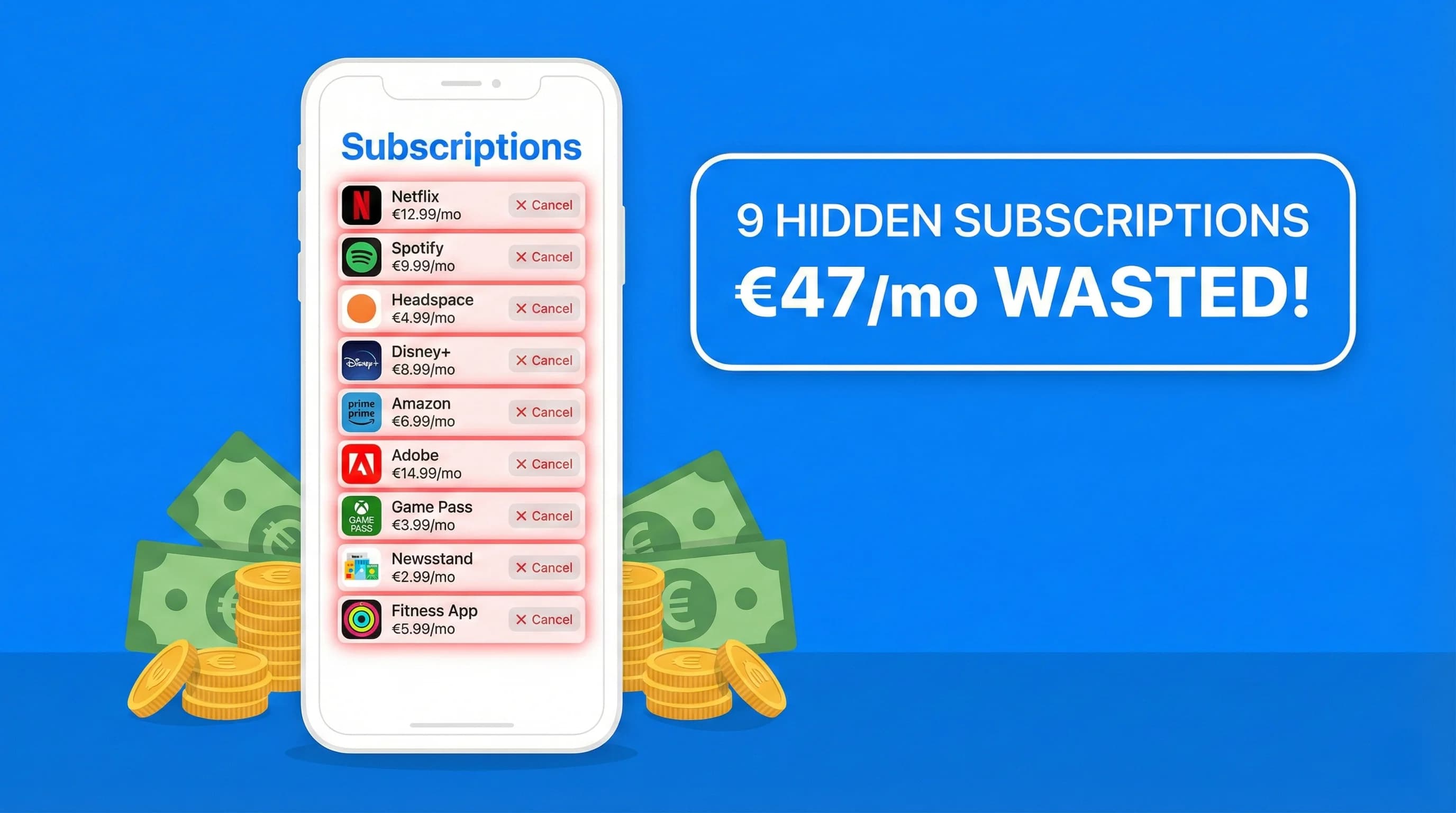
Un domingo por la mañana abrí la sección de Suscripciones en mi iPhone por curiosidad. Esperaba encontrar tres o cuatro cosas: iCloud, quizá Apple TV+, alguna app conocida. Encontré nueve cargos que había olvidado por completo.
Lo más llamativo no fue encontrarlos. Fue lo fácil que era encontrarlos una vez sabía dónde mirar. Apple guarda la lista completa en un sitio que mucha gente no revisa nunca, y los cargos del banco suelen aparecer como APPLE.COM/BILL, no con el nombre claro de la app.
Nota: los pasos funcionan igual en cualquier iPhone. Los precios pueden variar por país y moneda, pero la ruta de cancelación es la misma.
Por qué las suscripciones de iPhone se olvidan tan fácil
- Los cargos aparecen con nombre genérico: en el banco puedes ver APPLE.COM/BILL en lugar del nombre de la app.
- Las pruebas pasan a pago sin fricción: una prueba de 7 días se convierte en mensual si no la cancelas.
- Las anuales desaparecen durante meses: una app de 49,99 al año solo aparece una vez en el extracto.
- Borrar la app no cancela nada: este es el error más caro.
- Family Sharing añade confusión: puedes pagar algo que usa otra persona de la familia.
Paso 1: encuentra la lista oculta de suscripciones
La ruta es corta:
- Abre Ajustes en el iPhone.
- Toca tu nombre en la parte superior.
- Entra en Suscripciones.
Verás las suscripciones activas y las inactivas recientes asociadas a tu Apple ID. Haz una captura antes de tocar nada para tener registro del punto de partida.
Importante: esta lista solo muestra suscripciones gestionadas por Apple. Si contrataste Netflix, Spotify, un gimnasio o una herramienta SaaS en su web, no aparecerá aquí.
Paso 2: aplica la prueba de valor de 30 días
Revisa cada suscripción activa y haz una pregunta: ¿la usé en los últimos 30 días?
No vale "quizá la use pronto" ni "me da pena cancelarla". Si no la abriste en 30 días, entra en la lista de cancelar. Siempre puedes volver a suscribirte cuando realmente la necesites.
| App | Coste mensual | Último uso | Decisión |
|---|---|---|---|
| iCloud+ 200GB | 2,99 € | Diario | Mantener |
| Apple TV+ | 9,99 € | Hace 2 semanas | Mantener o rotar |
| App de meditación | 12,99 € | Hace 4 meses | Cancelar |
| App de idiomas | 6,99 € | Hace 8 meses | Cancelar |
| Tiempo premium | 2,99 € | App borrada | Cancelar |
La gracia no está en cancelar por cancelar. Está en separar lo que usas de lo que se quedó cobrando por inercia.
Paso 3: cómo cancelar suscripciones en iPhone
- Ve a Ajustes > tu nombre > Suscripciones.
- Toca la suscripción que quieres cancelar.
- Desplázate y toca Cancelar suscripción.
- Confirma la cancelación.
Normalmente mantendrás el acceso hasta el final del periodo pagado. Apple no suele devolver automáticamente la parte proporcional, pero al menos evitas la siguiente renovación.
¿Y si no aparece el botón de cancelar?
Puede que esa suscripción no esté gestionada por Apple. En ese caso:
- abre la app y busca Cuenta, Ajustes, Billing o Suscripción;
- entra en la web del servicio y cancela desde tu cuenta;
- si no encuentras la opción, contacta con soporte y pide confirmación por escrito.
Borrar una app no cancela la suscripción
Es el punto que conviene repetir: borrar una app del iPhone no cancela la suscripción. Primero cancela desde Suscripciones y luego borra la app.
Qué hacer si la app borrada ya te cobró
- Cancela la suscripción primero para cortar la siguiente renovación.
- Haz captura de la confirmación y guárdala hasta el próximo ciclo.
- Solicita reembolso en Apple desde el flujo oficial de reportar un problema.
- Añade la fecha a tu tracker si conservas acceso hasta el final del periodo.
Apple no garantiza todos los reembolsos, sobre todo si el cargo es antiguo, pero para una renovación accidental reciente merece la pena intentarlo cuanto antes.
Paso 4: encuentra lo que no aparece en la lista
La lista del App Store no lo captura todo. Revisa también:
Historial de compras del Apple ID
Ve a Ajustes > tu nombre > Contenido y compras > Ver cuenta > Historial de compras. Busca cargos únicos que puedan ser renovaciones anuales.
Extracto bancario
Busca "APPLE" o "APPLE.COM/BILL" en tus transacciones. Cruza esos importes con la lista de Suscripciones. Si un importe no encaja, investígalo.
En familia
Si usas En Familia, revisa Ajustes > tu nombre > En familia > Suscripciones. Puede haber cargos compartidos en tu método de pago.
Facturación del operador
Algunas compras digitales pueden cargarse a la factura del móvil. Revisa la app de tu operador o la factura mensual para detectar compras de terceros.
Cómo quitar suscripciones inactivas del iPhone
Cuando cancelas, la suscripción pasa a Inactivas. Apple muestra ese historial, pero no permite borrarlo manualmente. No debería cobrarte nada; es solo un registro.
Si te molesta el ruido visual, la solución práctica es ignorarlo y revisar solo Activas. Las inactivas desaparecerán con el tiempo según la gestión de Apple.
Paso 5: controla lo que decidiste mantener
Para lo que siga en periodo de prueba, crea un archivo de calendario con el generador de recordatorios de pruebas gratis. Para las suscripciones que mantengas, el calendario de renovaciones reúne los próximos cobros sin tener que abrir cada ficha del App Store.
Después de limpiar, el objetivo es no volver al caos. La vista de Apple es reactiva: la consultas cuando ya sospechas que algo cobra. Lo ideal es un sistema que avise antes.
Cada vez que empieces una prueba en iPhone:
- Anota la fecha de fin de prueba.
- Añádela a SubBuddy como fecha de renovación.
- Pon un aviso 2 o 3 días antes.
- Guarda en notas si se cancela en Apple, en una web o por soporte.
Ese hábito elimina casi toda la categoría de "olvidé cancelar la prueba".
Preguntas frecuentes
¿Cómo veo todas las suscripciones en mi iPhone?
Ajustes > tu nombre > Suscripciones. Ahí verás las activas y parte del historial reciente asociado a tu Apple ID.
¿Las suscripciones inactivas cobran?
No deberían. Inactiva significa cancelada o expirada. Si ves un cargo nuevo, revisa que no haya otra suscripción activa o una compra fuera del App Store.
¿Por qué Apple me cobra después de borrar una app?
Porque borrar la app no cancela el contrato de suscripción. Hay que cancelar explícitamente desde Ajustes o desde la web del proveedor si no era una suscripción de Apple.
¿Puedo pedir reembolso?
Sí puedes solicitarlo en Apple, pero no está garantizado. Cancela primero y pide el reembolso lo antes posible.
Fuentes
Alex Coca
Álex Coca es el desarrollador independiente detrás de SubBuddy. Investiga la facturación de suscripciones, los patrones de cancelación y los flujos de gasto recurrente construyendo el producto y revisando auditorías de suscripciones reales de usuarios y de sus propias cuentas.
Que un cargo de iPhone no vuelva a sorprenderte
Añade tus suscripciones a SubBuddy y recibe avisos antes del cobro, no después. Sin conectar el banco.
Empieza gratisArtículos relacionados
Cómo auditar tu extracto bancario y encontrar suscripciones ocultas en 30 minutos
Deja de permitir que suscripciones olvidadas vacíen tu cuenta. Esta guía paso a paso muestra cómo revisar extractos, detectar cargos recurrentes y cancelar lo que ya no usas.
El coste oculto de las pruebas gratis: cómo 0 € se convierten en 500 € al año
¿Esa prueba «gratis» que olvidaste? Ya no es gratis. Descubre cómo las pruebas gratuitas olvidadas pueden costar cientos de euros al año y los pasos exactos para frenar la sangría.